Le bilan se remplit dès les premiers articles comptés et ne bouge plus à la fermeture de la collecte. Il reste privé. C’est vous qui choisissez à qui l’envoyer et avec qui le partager.
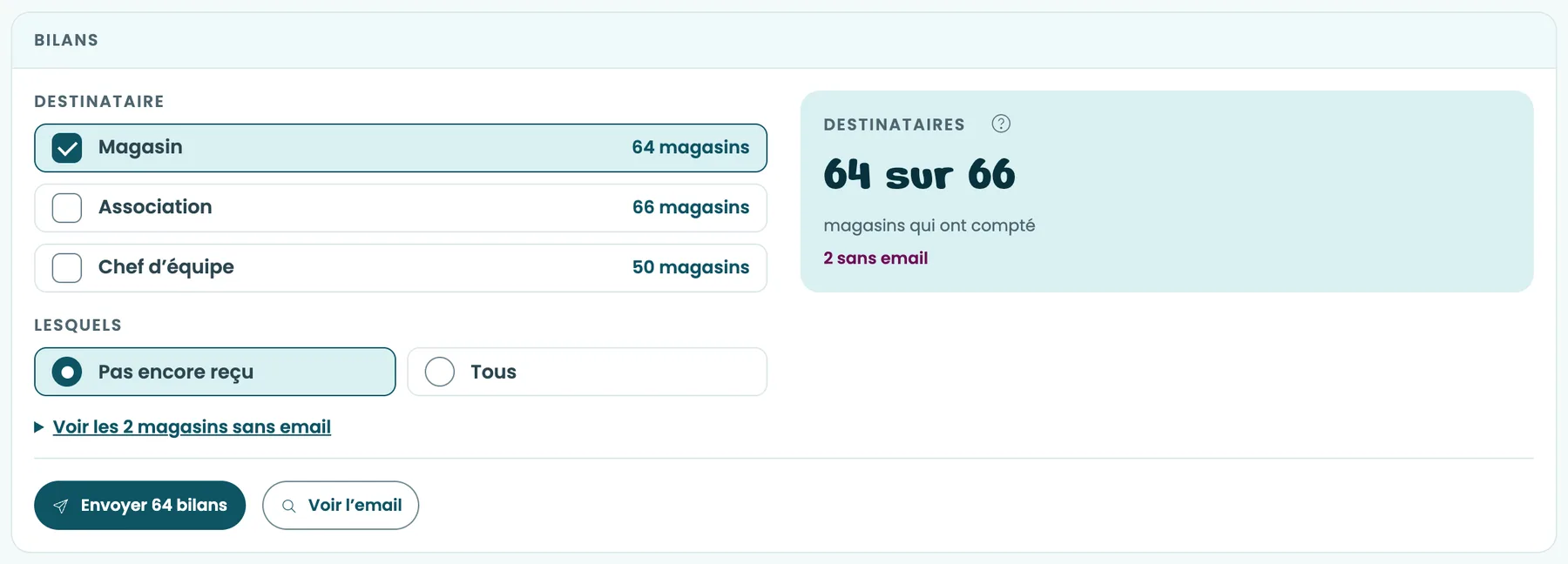
- 1Ouvrez l’onglet « Bilan », bloc « Bilans ».
- 2Cochez les destinataires, puis « Pas encore reçu » ou « Tous ».
- 3Cliquez sur le bouton, qui donne le total, par exemple « Envoyer 42 bilans », puis confirmez.
Qui reçoit quoi
Un magasin et son chef d’équipe reçoivent le bilan du magasin, s’il a compté. Une association reçoit un seul bilan, qui regroupe ses magasins, et une seule fois. Si aucun de ses magasins n’a compté, elle n’en reçoit pas.
Des chiffres arrêtés
L’email donne les chiffres du moment. Envoyez-le après la fermeture pour donner les chiffres définitifs.
Le lien privé
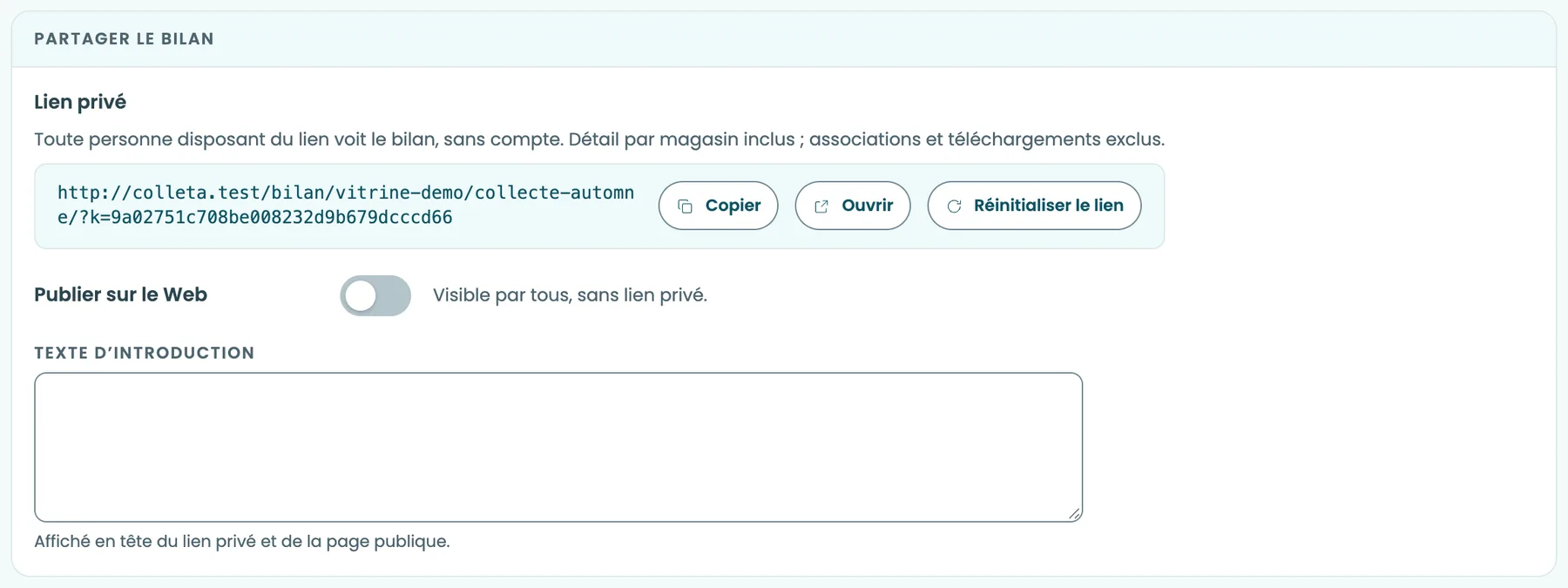
Dans « Partager le bilan », le « Lien privé » ouvre le bilan de toute la collecte, sans compte, détail par magasin compris. On peut y télécharger le PDF et les visuels, mais ni les associations ni le tableur n’y sont.
Il y en a un seul par collecte. « Réinitialiser le lien » le coupe pour tous ceux qui l’ont reçu.
Publier sur le Web
« Publier sur le Web » est décoché au départ. Cochez-le puis cliquez sur « Enregistrer », et le bilan devient visible par tous, sans lien privé. « Détail par magasin » y ajoute le classement des magasins.
Visuels et PDF
« Voir le bilan », en haut de la collecte, ouvre la page du bilan. « Voir les visuels à partager » propose des images en deux styles, « Sobre » et « Festif ». « Télécharger le PDF » donne un bilan à imprimer.
Voir aussi Lire un bilan.
Une question ? Écrivez à [email protected].