Dans l’onglet « Liens », cochez qui reçoit le lien, puis envoyez. Chaque destinataire reçoit par email le lien de comptage de son magasin.
- 1Ouvrez l’onglet « Liens » de la collecte.
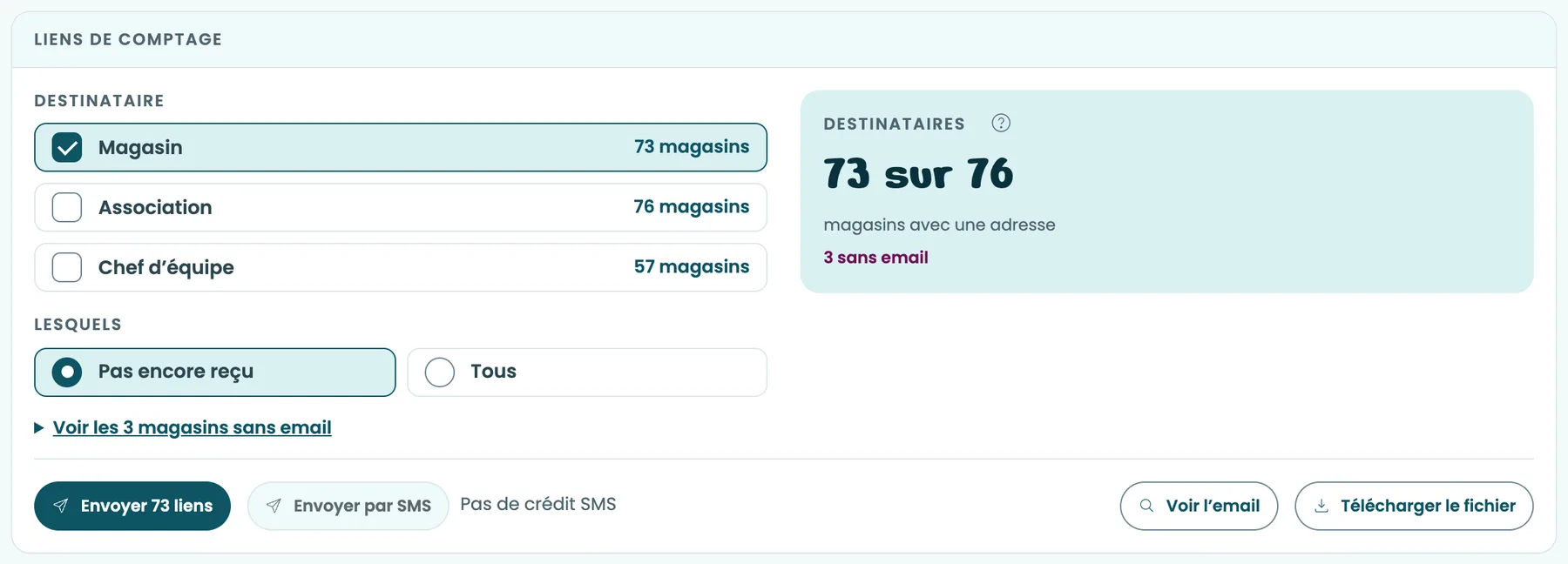
- 2Dans « Destinataire », cochez « Magasin », « Association » ou « Chef d’équipe », une case ou plusieurs.
- 3Dans « Lesquels », choisissez « Pas encore reçu » ou « Tous ». « Pas encore reçu » renvoie aussi les emails en échec.
- 4Le bouton affiche le nombre d’emails, par exemple « Envoyer 42 liens ». Cliquez, puis confirmez.
Les adresses manquantes
« Voir les 3 magasins sans email » ouvre la liste. Cliquez sur le nom d’un magasin pour ajouter son adresse email dans sa fiche.
Il manque une association ou un chef d’équipe ? « Compléter » le rattache au magasin. Son email se saisit dans sa fiche. Voir Associations et chefs d’équipe.
Relire avant d’envoyer
« Voir l’email » le montre tel qu’il part. « M’envoyer cet email » vous l’envoie pour essai, à l’adresse de votre compte. Il porte un vrai lien de comptage, gardez-le pour vous.
Pendant l’envoi
« Arrêter l’envoi » annule les emails pas encore partis.
Le suivi
« Suivi des envois », plus bas, liste chaque email. Ses filtres, comme « Reçus », « Ouverts » ou « Échecs », montrent où en est chaque email.
Et le SMS ?
L’envoi se fait par email. « Envoyer par SMS » reste grisé avec « Pas de crédit SMS ».
Un seul magasin
Dans l’onglet « Magasins », le menu « … » d’une ligne propose « Envoyer le lien ». Pour transmettre les liens vous-même, « Télécharger le fichier », dans l’onglet « Liens », les donne tous dans un tableau.
Un magasin n’a pas compté ? Voir Relancer les magasins.
Une question ? Écrivez à [email protected].