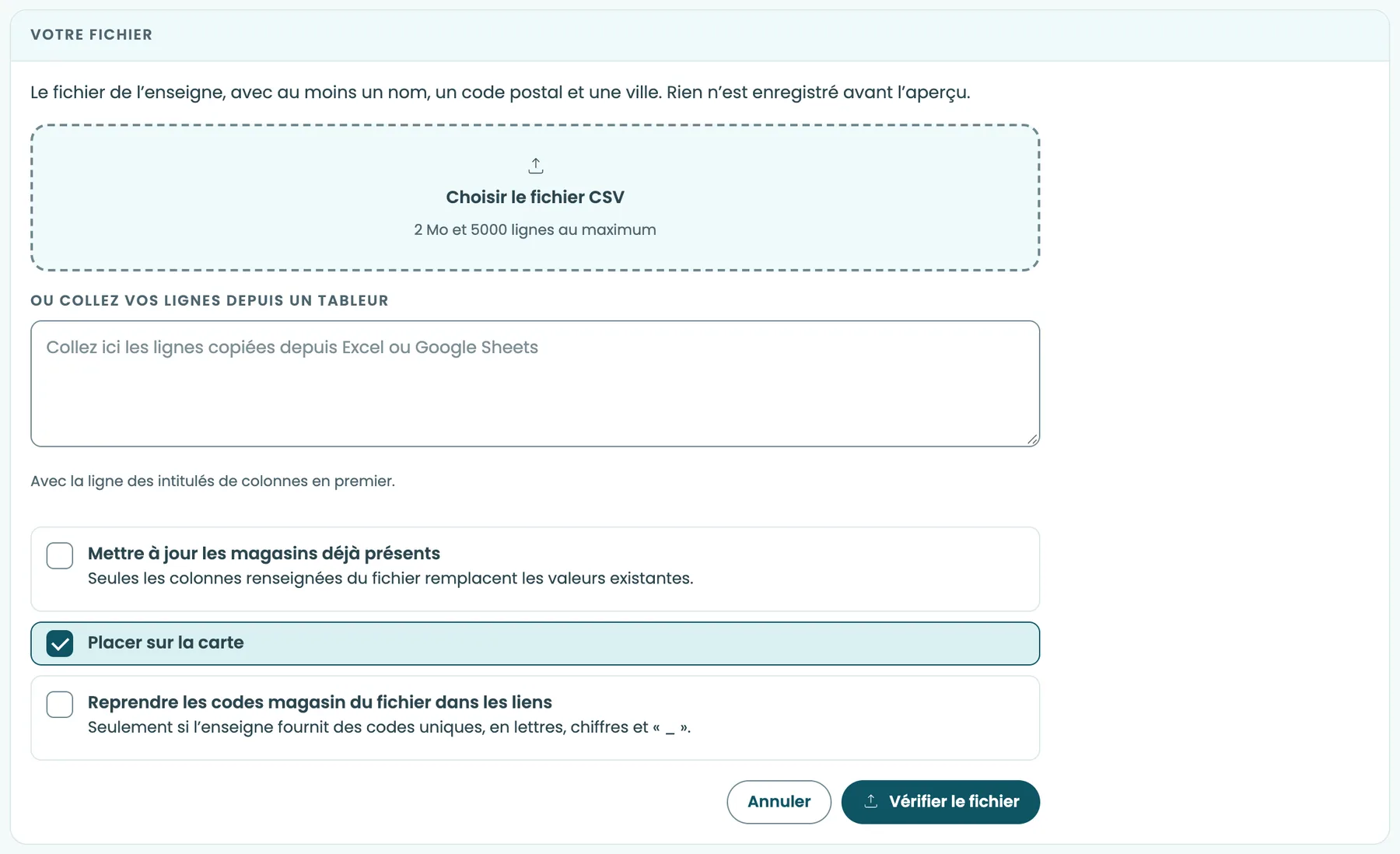
Déposez le fichier des magasins, ou collez vos lignes depuis Excel. Un aperçu vous montre tout, et rien n’est enregistré avant votre accord.
- 1Dans l’onglet « Magasins » de la collecte, cliquez sur « Importer un fichier ». Si la collecte a déjà des magasins, ce bouton se trouve dans « Ajouter des magasins ».
- 2Cliquez sur « Choisir le fichier CSV », ou collez vos lignes sous « Ou collez vos lignes depuis un tableur », avec les intitulés de colonnes en premier.
- 3Cliquez sur « Vérifier le fichier ».
- 4Relisez l’aperçu, puis cliquez sur « Appliquer l’import ».
Les colonnes
- Obligatoires Nom, Code postal, Ville.
- Facultatives Référence, Enseigne, Adresse, GPS, Chef d’équipe, Prénom, Téléphone, Email, Association, Email association, Email magasin.
« Téléphone » et « Email » sont ceux du chef d’équipe. Pour le magasin, nommez vos colonnes « Téléphone magasin » et « Email magasin ».
Pas de fichier ? Ouvrez « Toutes les colonnes reconnues » et cliquez sur « Télécharger un modèle ».
L’aperçu
Il compte les lignes à créer, à mettre à jour, ignorées et en erreur. « Colonnes du fichier » dit à quoi sert chaque colonne, ou « Non utilisée ». Vérifiez-y que vos emails vont au bon endroit.
Les lignes en erreur sont écartées, les autres passent. Un souci ? Cliquez sur « Annuler », corrigez le fichier et recommencez.
Les cases à cocher
- Placer sur la carte cochée d’office. Après l’import, vous arrivez sur la carte.
- Mettre à jour les magasins déjà présents seules les colonnes remplies remplacent les valeurs existantes.
- Reprendre les codes magasin du fichier dans les liens à cocher seulement si l’enseigne fournit des codes uniques.
À retenir
Une case vide du fichier n’efface jamais ce qui est déjà saisi. Un magasin déjà connu est retrouvé, pas créé en double.
Ensuite, donnez à chaque magasin son association et son chef d’équipe. Voir Associations et chefs d’équipe et Placer les magasins sur la carte.
Une question ? Écrivez à [email protected].